Jak ustawić własną piosenkę na dzwonek w iPhone?
Data aktualizacji: 22.04.2024r. Autor: Bartosz Stefanicki.

Jak ustawić własną piosenkę na dzwonek w iPhone?

Nie podobają się Tobie standardowe dzwonki w iPhonie? Wgraj własną piosenkę i ustaw ją jako dzwonek połączenia. Jak to zrobić?

1.1. Ustawienie dzwonka przez GarageBand

Jakiś czas temu najlepszą metodą na ustawienie własnego dzwonka w iPhonie było wykorzystanie iTunes (znajdziesz ją poniżej jako punkt 2). W tej chwili najmniej kłopotliwą i najszybszą jest wykorzystanie aplikacji GarageBand.

  1. Pobieramy aplikację GarageBand z App Store,
  2. Otwieramy aplikację GarageBand i wybieramy dowolny instrument, np. pianino,
  3. Klikamy ikonkę "Project" w lewym górnym rogu,
  4. Klikamy ikonkę "Loop" w prawym górnym rogu,
  5. Wybieramy zakładkę "Music" i wybieramy piosenkę, którą chcemy skrócić do formy dzwonka,
  6. Przytrzymujemy dłużej plik, który chcemy wybrać. Przeciągamy go do pozycji drugiej ścieżki, ponieważ pierwsza pozycja jest zarezerwowana dla wybranego przez nas wcześniej instrumentu,
  7. Klikamy w naszą piosenkę i przycinamy jej długość trwania od lewej i prawej strony według uznania. Długość to maksymalnie 40 sekund,
  8. W każdej chwili można odtworzyć docelowy dzwonek klikając w ikonkę "Play" u góry pośrodku,
  9. Klikamy ikonkę rozwijania w lewym górnym rogu i wybieramy "My songs",
  10. Twój nowy projekt w GarageBand będzie widoczny jako "My Song". Kliknij i przytrzymaj ten plik, aby rozwinąć menu,
  11. Wybierz opcję "Share", następnie "Ringtone",
  12. Wprowadź nazwę nowego dzwonka i kliknij "Export" w prawym górnym rogu,
  13. Kliknij "Use sound as..." aby ustawić nowy dzwonek jako domyślny w iPhonie,
  14. To wszystko, nowy dzwonek został ustawiony,

2.1. Przygotowanie dzwonka

  1. Otwieramy iTunes i wybieramy piosenkę, którą chcemy finalnie ustawić jako dzwonek,
  2. Na wybrany utwór klikamy prawym klawiszem myszki, z menu kontekstowego wybieramy Informacje, następnie zakładkę Opcje,
  3. W tej zakładce możemy wybrać fragment jaki nas interesuje (stanie się on dzwonkiem). Wybieramy początek (np. 0:00) i koniec (np. 0:28). Dzwonek nie może być dłuższy niż 40 sekund, zalecana długość to 30 sekund. Zatwierdzamy przyciskiem OK,
  4. Klikamy na plik, aby był podświetlony na liście plików. Następnie w menu iTunes wybieramy: Plik > Konwertuj > Utwórz wersję dla AAC,
  5. Pojawi się pod spodem nowy plik, którego zawartością jest wycięty fragment z pierwowzoru piosenki. Klikamy na nowo utworzony plik prawym klawiszem myszki, z menu kontekstowego wybieramy Pokaż w Eksploratorze Windows lub w macOS - Pokaż (Finder),
  6. Należy zmienić rozszerzenie pliku z .m4a na .m4r (m4r to format dzwonka w iPhonie),

Po tych czynnościach można usunąć nowo utworzony plik AAC z playlisty iTunesa. Należy kliknąć na niego i wybrać opcję "Usuń", następnie wybrać opcję zachowania pliku na dysku.

Jeżeli nie pokazują się nam rozszerzenia plików możemy to zmienić wybierając w Eksploratorze Windows pozycję Widok, następnie Opcje (lub od razu Opcje folderów). W zakładce Widok należy odznaczyć opcję "Ukryj rozszerzenia znanych typów plików".

2.2. a) Windows - Przesłanie dzwonka do iPhone

Wracamy do iTunes. Wybieramy w menu: Plik > Dodaj do biblioteki i dodajemy nowy plik z dzwonkiem. W iTunes mamy zakładkę w lewym górnym rogu "Muzyka", po rozwinięciu możemy wybrać opcję "Dźwięki" (tam są nasze dzwonki). Jeśli dzwonek nie pokazuje się, po wybraniu opcji "Dodaj do biblioteki", należy wkleić plik M4R to katalogu "iTunes Music/Automatycznie dodaj do biblioteki".

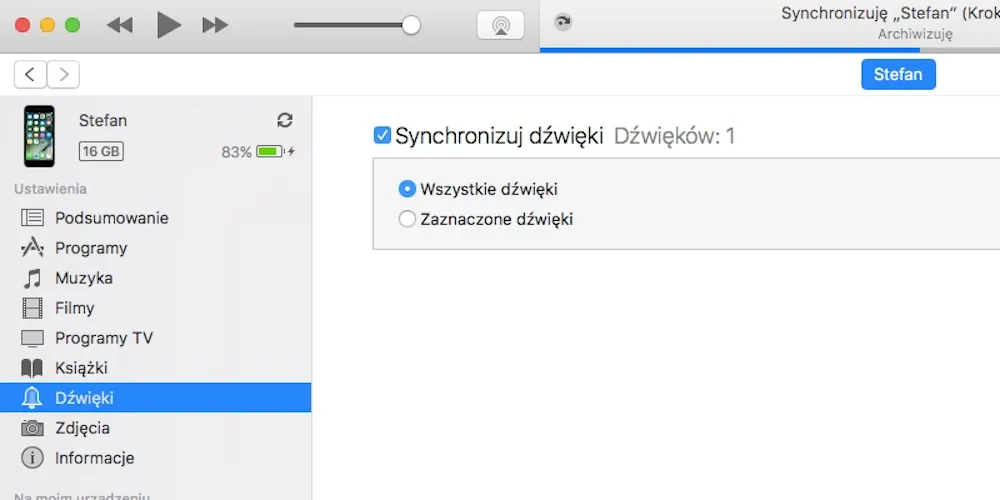
To wszystko, teraz wystarczy zsynchronizować iTunesa z iPhonem - w programie iTunes kliknij w swojego iPhonea > Po lewej stronie wybierz Dzwonki i zaznacz opcję, by wszystkie dzwonki się synchronizowały > Zsynchronizuj iPhonea.

2.2. b) MacOS - Przesłanie dzwonka do iPhone

  1. Otwieramy Finder, po prawej stronie wyświetlają się "Miejsca" - tam też jedną z pozycji powinien być nasz iPhone - klikamy w niego,
  2. Utworzony wcześniej plik z dzwonkiem z rozszerzeniem .m4r przeciągnij i upuść (drag&drop) do okna iPhonea,
  3. Dzwonek zostanie automatycznie wysłany do iPhonea,

2.3. Ustawienie dzwonka w iPhone

  1. Przechodzimy do Ustawień,
  2. Wybieramy Dźwięki u napotyka,
  3. Klikamy Dzwonek i na samej górze listy wyświetlą się dostępne dzwonki,
  4. Wybieramy nasz nowo dodany dzwonek,

Na sam koniec trzeba powtórzyć pierwszy krok i zmienić czas trwania dla oryginalnej piosenki, bo inaczej będzie skrócona tak samo jak nasz dzwonek.

Kategorie: iOS. Tagi: #apple, #dzwonek, #iphone. Źródło obrazków: Pixabay, Font awesome.

Zobacz także

122 komentarzy

Kate Kate
18.07.2016, 17:33
Witam, co jeśli nie wyświetla mi się opcja "Utwórz wersję dla AAC" ?? Proszę o pomoc
Bartosz Stefanicki
26.07.2016, 18:44
Autor
Zaktualizowałem poradę. Wybierz: Plik > Konwertuj > Utwórz wersję dla AAC.
Agnetha
04.07.2016, 22:00
Podbijam temat mojego przedmówcy Kenzo: "Nie wiem w jaki sposób ustawić wersję acc. Po kliknięciu prawym przyciskiem myszy nie ma tej opcji".
Bartosz Stefanicki
26.07.2016, 18:44
Autor
Zaktualizowałem poradę. Wybierz: Plik > Konwertuj > Utwórz wersję dla AAC.
Alicja
05.09.2017, 01:24
Dlaczego dla mnie po wejściu Plik>Konwertuj> opcja "utwórz wersję dla AAC", jak i wszystkie inne, są nieaktywne? :(
sebastian
07.03.2016, 17:48
nie mogę skopiować pliku m4r do iTiunes Dzwięki przeciągam niby pokazuje niebieska strzałka ale plik się nie zapisuje
Bartosz Stefanicki
07.03.2016, 18:14
Autor
Po przeciągnięciu należy użyć przycisku "Synchronizuj". Wtedy pliki są wysyłane na iPhone.
Bartosz Stefanicki
08.10.2016, 17:52
Autor
Możesz także wkleić plik do katalogu iTunes Music/Automatycznie dodaj do biblioteki. Wtedy zadziała na pewno :)
Rozalia
08.01.2017, 19:48
Witam synchronizacja przebiegła pomyślnie, ale nie mam dzwonka w telefonie na liście dźwięków. Proszę o pomoc
Bartosz Stefanicki
02.02.2017, 14:30
Autor
Ostatnio ustawiałem na iPhonie dzwonek i to według tego właśnie poradnika, nie było problemu. Może podczas synchronizacji nie ma zaznaczonej opcji, by dzwonki także się synchronizowały. Można to sprawdzić po kliknięciu w ikonkę iPhonea w iTunes.
Kenzo
03.01.2016, 13:55
Dzień dobry, niestety nie wiem w jaki sposób ustawic wersję acc. Po kliknięciu prawym przyciskiem myszy nie ma tej opcji.
Ola
20.12.2015, 14:27
Dzwonek nie chce się przegrać do iPhone w trakcie synchronizacji. Wyskakuje powiadomienie, że nie został skopiowany do Iphone'a, ponieważ nie może być w nim odtwarzany. Co robić?
Bartosz Stefanicki
21.12.2015, 13:19
Autor
A jaki jest format pliku dzwonka?
Basia
12.12.2015, 20:13
Jesteś WIELKI!!!!
Tomasz
27.10.2015, 23:13
Przeszedlem przez prawie wszystkie etapy. Plik pojawia mi sie w dwonkach iTunes, ale przy synchronizacji z telefonem pojawia mi sie komunikat: "Pozycja nie zostala skopiowana na iPhona poniewaz nie moze byc na nim odtwarzana". Jak sobie z tym poradzic?
Tomasz
27.10.2015, 23:20
Juz wiem!!!:-) nie skasowalem z biblioteki iTunes:-) Wszystko dziala, wielkie dzieki, bo od 10 lat bylem do dzwonka przywiazany:-) Ale nagroda Darwina dla tego w Apple kto to wymyslil....
sialal
15.10.2015, 15:59
Jak zmienić to rozszerzenie? prosze o pomoc
Bartosz Stefanicki
20.10.2015, 03:14
Autor
Zmień nazwę pliku, a jeśli nie pokazuje się rozszerzenie, to ustaw pokazywanie rozszerzeń plików w opcjach eksploratora Windows.
Logic24
11.09.2015, 13:22
Bo to jest dramat ze trzeba wykonać tyle operacji do czegoś tak prostego jak zmiana dzwonka, jeszcze większy ze nie można tego zrobić bezpośrednio z aparatu
Bolek
05.09.2015, 02:27
Koleżanka ma Iphone. Podeśle jej ten link, bo zawsze chciała zmienić dzwonek, ale nie wiedziała jak. :)
natalia
03.09.2015, 19:21
wszystko ok ale nie mam nic w dzwonkach ... pusta lista i nie da sie dodac jakies to pokickane
Bartosz Stefanicki
03.09.2015, 20:10
Autor
Zrobiłaś wszystko krok po kroku? Instrukcja działa na pewno ;)
paulina
14.07.2015, 15:22
Udaaaaaałoooo się! Dwa dni, ale jaka satysfakcja - Apple potrafi dopieścić! ;-)
paulina
14.07.2015, 00:09
dzień dobry. mam kłopot na etapie "Wracamy do iTunes. Wybieramy w menu: Plik > Dodaj do biblioteki i dodajemy nowy plik z dzwonkiem." Gdzie jest menu plik w iTunes?… dlaczego najpierw trzeba usunąć pierwotny plik? przepraszam za głupie pytania, ale kto pyta…
Ewa
18.06.2015, 16:45
Działa! Dzięki wielkie! Wreszcie będę wiedziała, że to mój telefon dzwoni a nie kogoś innego ;)
boja
12.06.2015, 19:39
nic nie poszło a tak sie starałam i robiłam krok po kroku . Nie dało rady zmienć rozszerzenia
Rolmops
03.06.2015, 17:13
Działa! Dzięki wielkie :)
John Green
02.06.2015, 00:19
Nie uważacie, że to jakaś kpina, iż trzeba aż takich kombinacji by wykonać tak prostą rzecz jak ustawienie dźwięku dzwonka? W porównaniu do innych smartfonów to jakiś ponury żart. Nie miałbym cierpliwości do iTunes i jego obsługi, więc w pewien sposób Was podziwiam :P
Bartosz Stefanicki
02.06.2015, 00:51
Autor
To jest kpina :)
mag
24.04.2015, 17:37
no ale gdzie potem jest ten dzwonek na tel, mam utwór w folderze muzyka, ale nie mam możliwości ustawić go jako dzwonek
Bartosz Stefanicki
05.05.2015, 00:49
Autor
Ustawienia > Dźwięki > Dzwonek. Na liście powinien sie pojawić, po zgraniu na iPhone, po synchronizacji z iTunes.
angela
02.09.2015, 22:34
mi się nie ukazał w tym folderze ;/
Bartosz Stefanicki
02.09.2015, 23:26
Autor
W jakim folderze szukasz? W iTunes należy kliknąć "pokaz w.." wiec program sam wskaże Ci miejsce gdzie jest plik.
mada
03.03.2015, 12:37
wszystko ok,,, ale ja wchodzę w opcje utworu to nie mogę nic zrobić!!!!!!ratunku pomożcie
Grzesiek
01.03.2015, 23:08
Wszystko działa. Dzięki za poradnik.